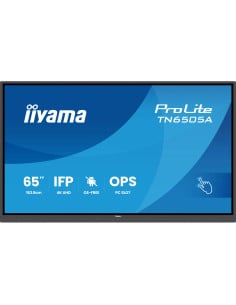
Écran interactif : comment bien le choisir pour une salle de classe ou de réunion
Un écran interactif remplace le tableau, le vidéoprojecteur et souvent la barre de visioconférence. Encore faut-il qu'il soit lisible du fond de la salle, qu'il fasse tourner vos logiciels et qu'il tienne au mur. Voici les cinq questions à se poser, avec les chiffres pour y répondre.
Mis à jour le 19 octobre 2026Lecture 9 min
75 pouces : image de93 cm×Règle6=Dernier rang5,6 m
L'essentiel
La taille se choisit à partir du dernier rang : un texte reste lisible jusqu'à environ six fois la hauteur de l'image.
Un écran certifié Google EDLA accueille le Play Store, Drive et Classroom ; un écran sans système attend votre ordinateur ou un PC au format OPS.
Pour la visioconférence, choisissez un écran avec caméra et micros intégrés, ou prévoyez une barre de visioconférence.
Un écran interactif de 75 pouces pèse 45 à 60 kg : le support doit accepter sa taille, son poids et son entraxe VESA.
Un seul câble USB-C suffit souvent à afficher un portable, utiliser le tactile et le recharger.
Quelle taille pour votre salle ?
On ne choisit pas un écran interactif à la diagonale qui « fait bien », mais à la distance du siège le plus éloigné. Les intégrateurs audiovisuels utilisent une règle simple, liée à la hauteur de l'image : un texte de présentation reste lisible jusqu'à six fois cette hauteur, un détail fin (formule, plan, cellule de tableur) jusqu'à quatre fois.
La hauteur de l'image, pas la diagonale, fixe la distance de lecture.
Distance de lecture selon la diagonale (format 16:9)
Diagonale
Hauteur d'image
Détail fin (4 × H)
Texte courant (6 × H)
Pour
55 pouces
68 cm
2,7 m
4,1 m
Petite salle de réunion, espace d'échange
65 pouces
81 cm
3,2 m
4,9 m
Salle de réunion d'une dizaine de places
75 pouces
93 cm
3,7 m
5,6 m
Salle de cours, grande salle de réunion
86 pouces
107 cm
4,3 m
6,4 m
Classe complète, salle du conseil
98 pouces
122 cm
4,9 m
7,3 m
Amphithéâtre, grande salle
Mesurez la distance entre l'emplacement prévu et le siège le plus éloigné, puis prenez la première taille qui la couvre. Dans une salle de classe de six mètres de profondeur, le 86 pouces s'impose ; en salle de réunion de cinq mètres, un 75 pouces suffit.
Notre conseilToutes nos fiches d'écrans interactifs font ce calcul pour vous : la distance de lecture du modèle y est indiquée, avec les tailles sœurs de la même série.
Avec ou sans ordinateur : Android, EDLA ou OPS
Un écran interactif est d'abord un ordinateur. Trois cas se présentent, et le choix dépend de vos logiciels plus que de l'écran lui-même.
Système
Ce qu'il permet
Pour qui
Android certifié Google EDLA
Google Play Store, Chrome, Drive, Classroom, connexion au compte Google Workspace de l'établissement
Écoles et entreprises sous Google Workspace
Android non certifié
Tableau blanc, navigateur, lecture de fichiers, partage d'écran sans fil ; applications du magasin de la marque
Usage autonome, sans écosystème Google
Sans système
Affiche et rend tactile l'ordinateur branché, ou un PC au format OPS glissé au dos de l'écran
Logiciels Windows, parc déjà équipé
Le format OPS (Open Pluggable Specification) est un petit PC qui se glisse dans un emplacement au dos de l'écran : plus de câble ni d'unité centrale sur la table. Beaucoup d'écrans Android en ont un aussi, pour ajouter Windows à côté d'Android.
À savoirSans la certification EDLA, le Google Play Store ne s'installe pas sur un écran Android, même récent. Si vos équipes vivent dans Google Workspace, c'est le premier critère à filtrer.
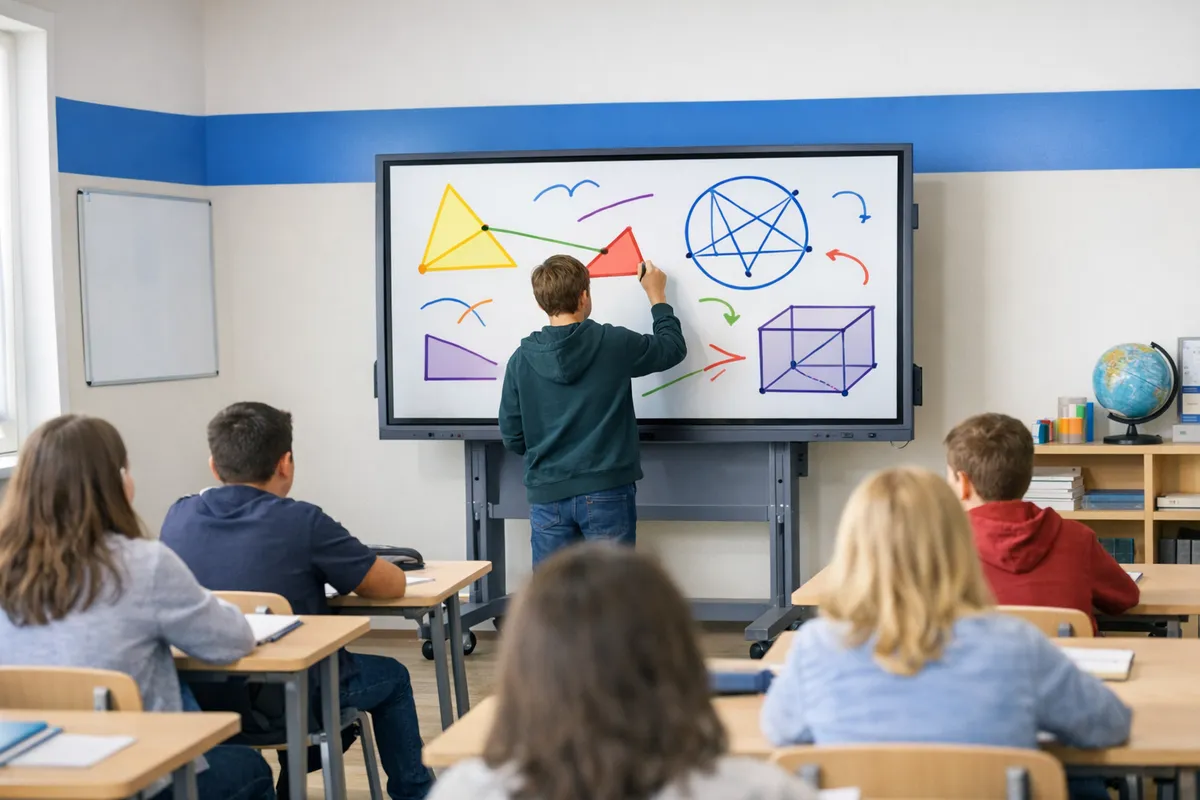
En classe, un pied mobile règle la hauteur d'écriture et passe d'une salle à l'autre.
Tactile infrarouge ou capacitif, et combien de points ?
La plupart des grands écrans interactifs utilisent un tactile infrarouge : un cadre de capteurs autour de la vitre détecte le doigt ou le stylet. Il fonctionne avec n'importe quel objet, même un doigt ganté. Le tactile capacitif (PCAP), celui des smartphones, offre un toucher plus direct et un cadre plus fin, au prix d'une dalle plus chère.
Le nombre de points de contact, de 20 à 50 et plus, indique combien de doigts ou de stylets l'écran reconnaît en même temps. Plus il y en a, plus plusieurs personnes peuvent écrire en même temps sans que l'écran confonde leurs gestes : un critère qui compte en classe, quand les élèves passent au tableau à plusieurs.
Et pour la visioconférence ?
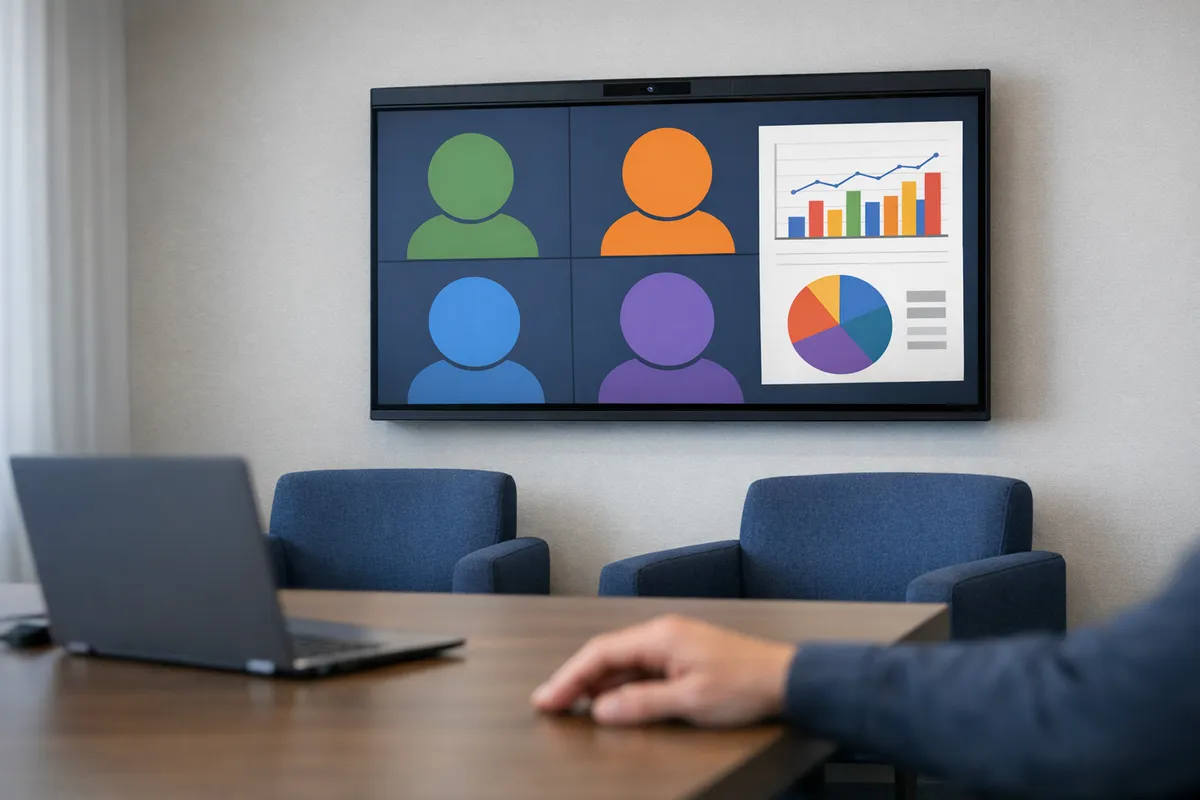
Caméra et micros intégrés : la salle n'a besoin d'aucun autre équipement.
Certains écrans intègrent une caméra et des micros au-dessus de l'image : Teams, Zoom ou Meet passent par l'écran lui-même, sans barre de visioconférence. D'autres n'ont que des micros, ou rien du tout. Dans ce cas, ajoutez une barre de visioconférence USB au-dessus ou au-dessous de l'écran, et branchez-la sur l'ordinateur de la salle.
Notre conseilEn salle de réunion, préférez une caméra au-dessus de l'écran : les participants regardent l'image, donc la caméra. En dessous, on les voit en contre-plongée.
Brancher un ordinateur : USB-C, HDMI et réseau
USB-C avec alimentation : un seul câble transporte l'image, le tactile et recharge le portable, souvent jusqu'à 65 W. C'est le confort de l'intervenant qui arrive avec son ordinateur.
HDMI + USB : sur un ordinateur sans USB-C, le câble HDMI porte l'image et un câble USB renvoie le tactile.
Partage sans fil : la plupart des écrans Android reçoivent l'écran d'un portable ou d'un téléphone par le réseau, sans câble.
Prise réseau et RS-232 : pour piloter l'écran depuis un système de gestion de salle, l'allumer, l'éteindre ou le mettre à jour à distance.
Mural, pied mobile ou motorisé : comment le poser ?
Un écran interactif est nettement plus lourd qu'un téléviseur de même taille : sa vitre de protection et son cadre tactile pèsent. Comptez 35 à 45 kg pour un 65 pouces, 45 à 60 kg pour un 75 pouces, 60 à 70 kg pour un 86 pouces. Un support convient seulement s'il passe trois contrôles.
Un seul contrôle qui échoue suffit à écarter un support.
Support mural : la solution la plus économique et la plus stable pour écrire, sur un mur porteur ou une cloison renforcée.
Pied mobile : l'écran passe d'une salle à l'autre ; vérifiez la largeur des portes et prévoyez des roues freinées.
Pied ou support motorisé : la hauteur se règle d'un appui, l'écran descend pour les enfants ou une personne en fauteuil.
Repérez le mur et les arrivées. Un mur porteur ou renforcé, une prise électrique et une prise réseau près de l'écran, et si possible un fourreau pour faire passer les câbles vers la table.
Réglez la hauteur pour écrire. Le haut de l'image doit rester à portée de main des utilisateurs les plus petits : c'est l'avantage d'un support réglable en école primaire.
Fixez le support avec les chevilles adaptées au mur, de niveau, en suivant la notice du fabricant.
Accrochez l'écran à deux personnes, vitre vers soi, sans appuyer sur la dalle ; verrouillez les crochets de sécurité du support.
Branchez le secteur, le réseau, puis le câble USB-C ou HDMI et USB de l'ordinateur de la salle. Glissez le PC OPS s'il y en a un.
Paramétrez : mise à jour du système, connexion au compte de l'établissement (Google pour un écran EDLA), activation du partage sans fil, réglage de la mise en veille.
Quelle taille d'écran interactif pour une salle de classe ?
Le plus souvent 75 ou 86 pouces. Mesurez la distance du dernier rang : un 75 pouces reste lisible jusqu'à environ 5,6 m, un 86 pouces jusqu'à 6,4 m pour un texte courant.
Faut-il un ordinateur avec un écran interactif ?
Pas avec un modèle Android : il écrit, ouvre les documents et reçoit l'écran d'un portable sans fil. Un modèle sans système a besoin d'un ordinateur branché ou d'un PC au format OPS glissé au dos.
Que veut dire certifié Google EDLA ?
Google certifie que l'écran peut accueillir ses services : Play Store, Chrome, Drive, Classroom. Sans cette certification, ces applications ne s'installent pas sur un écran Android.
Un écran interactif peut-il se fixer sur une cloison en plaque de plâtre ?
Pas sans renfort : au-delà d'une trentaine de kilos, fixez-le sur un mur porteur, une cloison renforcée, ou posez-le sur un pied au sol.
Écran interactif ou vidéoprojecteur interactif ?
L'écran reste lumineux en plein jour, ne demande ni lampe ni réglage et ne projette pas d'ombre de l'intervenant. Le vidéoprojecteur interactif garde l'avantage d'une très grande image pour un budget moindre.
En résumé
Partez du dernier rang pour la taille, de vos logiciels pour le système, de vos réunions pour la caméra, et du mur pour le support. Un écran certifié EDLA pour Google Workspace, un modèle sans système avec OPS pour Windows, et un support qui passe les trois contrôles : taille, poids, VESA.
Règle de lisibilité des intégrateurs audiovisuels (rapport entre hauteur d'image et distance du dernier spectateur). Fiches techniques des constructeurs Samsung, SMART Technologies, iiyama, ViewSonic, Hikvision, Optoma et Yealink, relevées le 19 octobre 2026. Google, programme Enterprise Devices Licensing Agreement (EDLA).