









-
Imprimantes & Consos
-
LEASING Imprimante PRO
-
Imprimante Laser Premium
-
Toner / Tambour / Cartouches
Toner compatible
- Toner BROTHER Compatible
- Toner HP Compatible
- Toner LEXMARK Compatible
- Toner CANON Compatible
- Toner SAMSUNG Compatible
- Toner KYOCERA Compatible
- Toner SHARP Compatible
- Toner KONICA Compatible
- Toner TOSHIBA Compatible
- Toner DELL Compatible
- Toner EPSON Compatible
- Toner KONICA MINOLTA Compatible
- Toner OKI Compatible
- Toner RICOH Compatible
- Toner XEROX Compatible
Tambour compatible- Tambour IBM Compatible
- Tambour IMAGISTICS Compatible
- Tambour INFOPRINT SOLUTIONS COMPANY Compatible
- Tambour DELL Compatible
- Tambour KONICA MINOLTA Compatible
- Tambour LANIER Compatible
- Tambour LENOVO Compatible
- Tambour MB Compatible
- Tambour NASHUATEC Compatible
- Tambour NEC Compatible
- Tambour NRG Compatible
- Tambour OLYTALIA Compatible
- Tambour PITNEY BOWES Compatible
- Tambour SINDORICOH Compatible
- Tambour BROTHER Compatible
- Pièces détachées
-
Collecte Cartouche
-
LEASING Imprimante PRO
- Sécurité / Surveillance
- Serveurs / Réseau
- PC / Pièces / Accessoires
-
Matériel POS
- Créez votre devis
-
Guide et Conseils
N'oubliez pas les produits associés
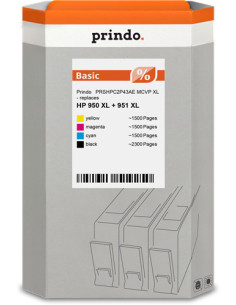
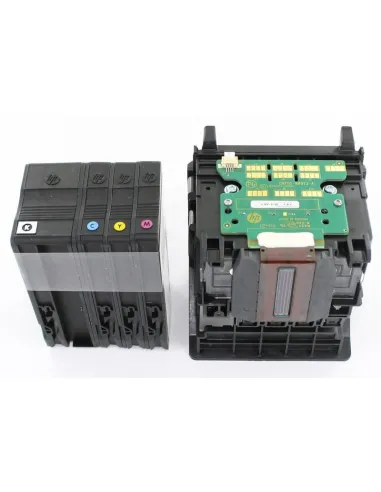
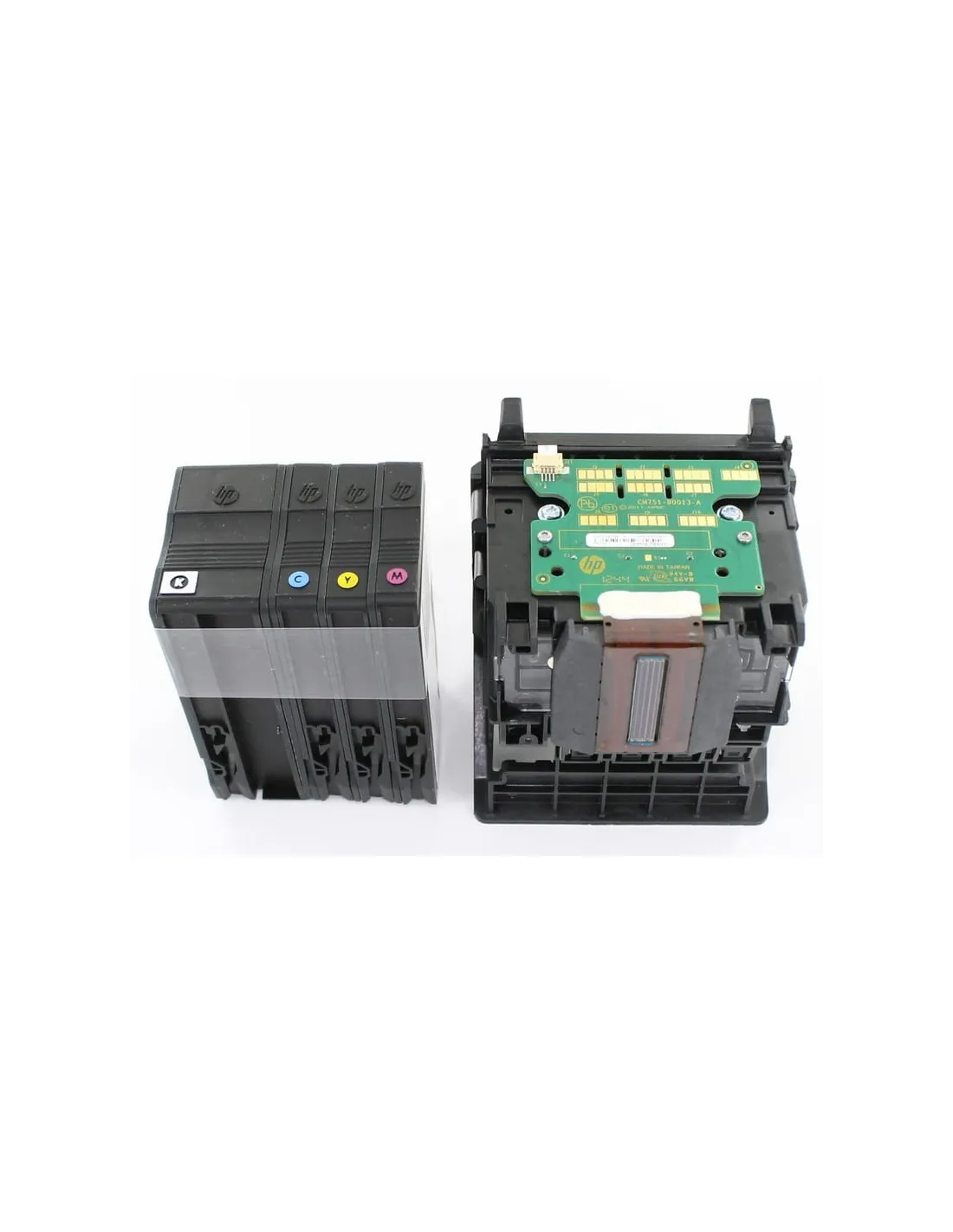
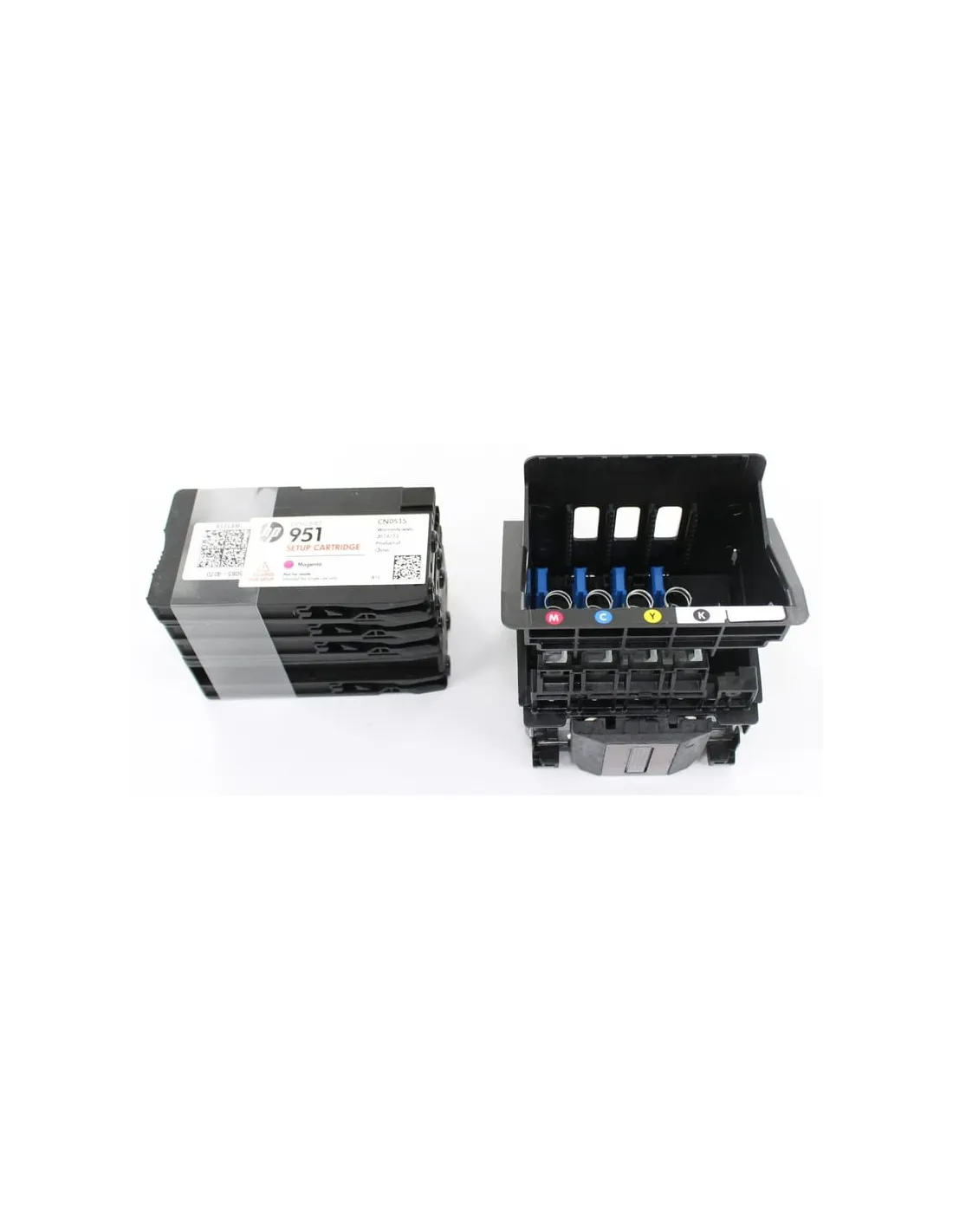
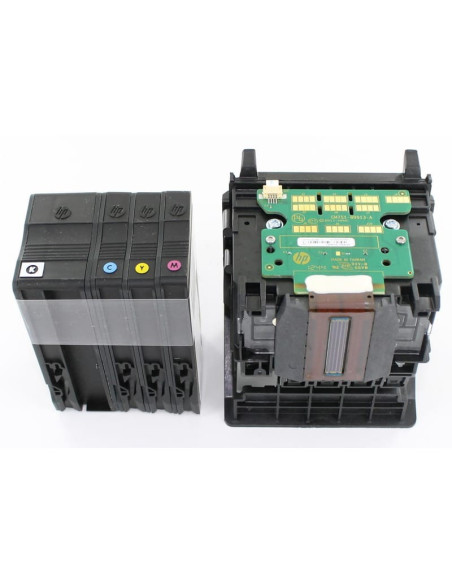
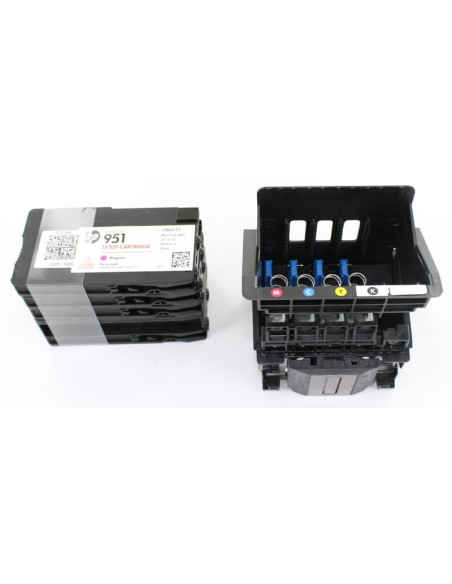
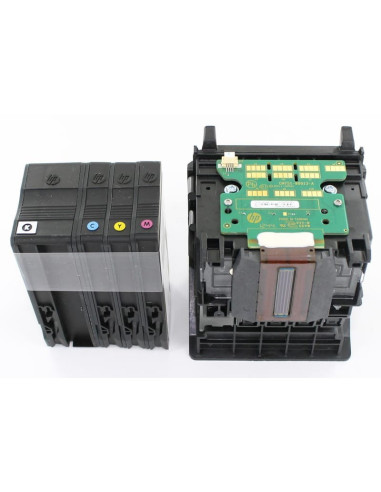
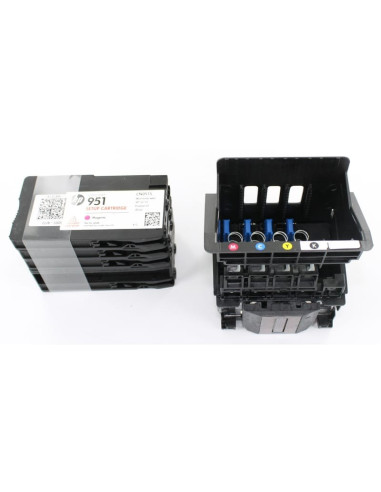
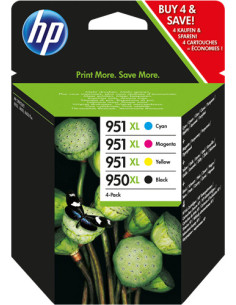
PACK 4 Cartouches Compatible avec HP OfficeJet Pro 251/86xx/8100/276 référence C2P43AE-R
Description
Voici la liste complète des imprimantes compatibles avec la tête d'impression HP CR324A:
Tête d'impression pour HP OfficeJet Pro 251 dw
Tête d'impression pour HP OfficeJet Pro 276 dw
Tête d'impression pour HP OfficeJet Pro 8100 ePrinter
Tête d'impression pour HP OfficeJet Pro 8600 Plus e-All-in-One
Tête d'impression pour HP OfficeJet Pro 8600 Premium e-All-in-One
Tête d'impression pour HP OfficeJet Pro 8600 e-All-in-One
Tête d'impression pour HP OfficeJet Pro 8610 e-All-in-One
Tête d'impression pour HP OfficeJet Pro 8615 e-All-in-One
Tête d'impression pour HP OfficeJet Pro 8616 e-All-in-One
Tête d'impression pour HP OfficeJet Pro 8620 e-All-in-One
Tête d'impression pour HP OfficeJet Pro 8625 e-All-in-One
Tête d'impression pour HP OfficeJet Pro 8630 e-All-in-One
Tête d'impression pour HP OfficeJet Pro 8640 e-All-in-One
Tête d'impression pour HP OfficeJet Pro 8660 e-All-in-One
Tête d'impression pour HP OfficeJet Pro 9010
Tête d'impression pour HP OfficeJet Pro 9012
Tête d'impression pour HP OfficeJet Pro 9013
Tête d'impression pour HP OfficeJet Pro 9014
Tête d'impression pour HP OfficeJet Pro 9015
Tête d'impression pour HP OfficeJet Pro 9016
Tête d'impression pour HP OfficeJet Pro 9018
Tête d'impression pour HP OfficeJet Pro 9019
Tête d'impression pour HP OfficeJet Pro 9020
Tête d'impression pour HP OfficeJet Pro 9022
Tête d'impression pour HP OfficeJet Pro 9023
Tête d'impression pour HP OfficeJet Pro 9025
Tête d'impression pour HP OfficeJet Pro 9026
Tête d'impression pour HP OfficeJet Pro 9028
-
Problème du système d'impression
-
Problème avec le système d'encre
-
Problème avec le système d'impression
il sera sans doute temps de remplacer la tête d'impression CR324A.
Avant de remplacer la tête d'impression vous pouvez essayer les méthodes suivantes:
-
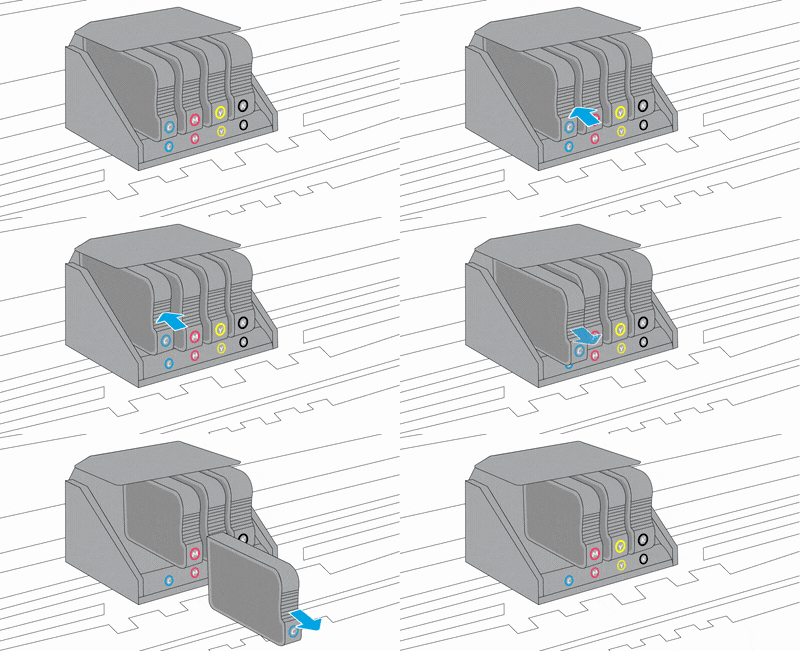
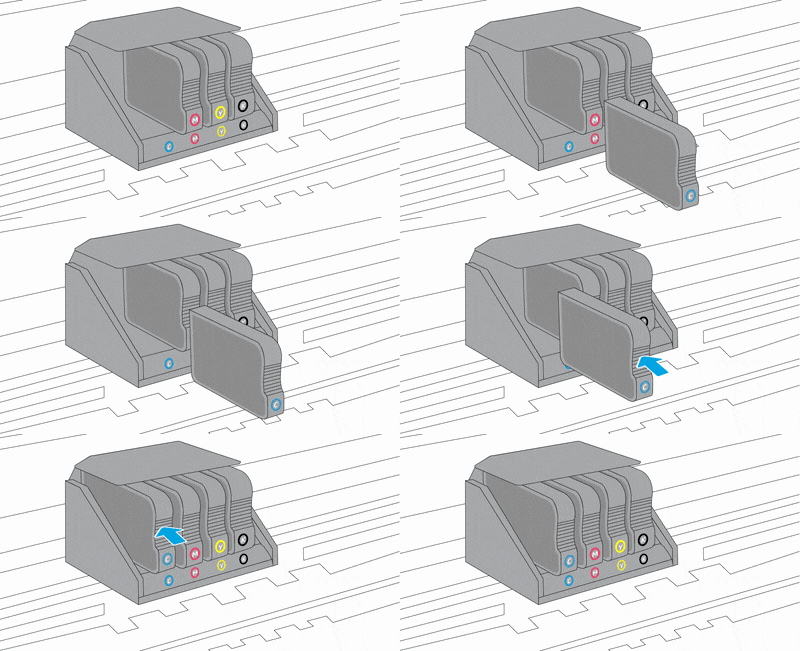
Ouvrez la porte pour accéder aux cartouches d'encre.
-
Attendez que le chariot cesse de bouger avant de continuer.
-
Retirez une cartouche d'encre, puis vérifiez que la cartouche d'encre ne fuit pas.

-
Si la cartouche d'encre fuit, remplacez-la. Si la cartouche d'encre ne fuit pas, insérez-la dans son logement.

-
Répétez ces étapes pour les trois autres cartouches d'encre.
-
Fermez la porte d'accès à la cartouche d'encre.
Étape 2: réinitialiser l'imprimante
-
Avec l’imprimante sous tension, débranchez le cordon d’alimentation de l’imprimante.
-
Débranchez le cordon d'alimentation de la source d'alimentation.
-
Attendez 60 secondes.
-
Rebranchez le cordon d'alimentation sur une prise murale et sur l'imprimante.
REMARQUE:
HP recommande de brancher l’imprimante directement dans une prise murale. -
Allumez l’imprimante.
Étape 3: vérifiez que le chariot ne comporte pas de verrou de tête d'impression

-
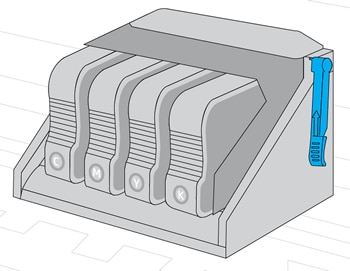
Si votre chariot comporte un verrou de tête d'impression , passez à l'étape suivante.
Étape 4: réinstallez la tête d'impression jusqu'à trois fois
-
Ouvrez la porte pour accéder aux cartouches d'encre.
-
Attendez que le chariot cesse de bouger avant de continuer.
-
Débranchez le cordon d'alimentation situé à l'arrière de l'imprimante.
ATTENTION:
Vous devez débrancher le cordon d’alimentation avant d’atteindre l’intérieur de l’imprimante. -
Soulevez le loquet du chariot, soulevez légèrement la tête d'impression, abaissez la tête d'impression dans le chariot, faites-la bouger à gauche et à droite, puis abaissez le loquet du chariot pour verrouiller la tête d'impression en place.

-
Fermez la porte d'accès à la cartouche d'encre.
-
Reconnectez le cordon d'alimentation à l'arrière de l'imprimante, puis vérifiez le message d'erreur sur le panneau de commande.
-
Parfois, des messages d'erreur persistent après l'insertion de la tête d'impression. Si le message d'erreur persiste, répétez les étapes pour réinstaller la tête d' impression jusqu'à trois fois.
Étape 5: remplacez la tête d'impression
Détails du produit
- Marque
- HP
- Modèle
- OfficeJet Pro 251
OfficeJet Pro 276
OfficeJet Pro 8600
OfficeJet Pro 8610
OfficeJet Pro 8615
OfficeJet Pro 8616
OfficeJet Pro 8620
OfficeJet Pro 8625
OfficeJet Pro 8630
OfficeJet Pro 8640
OfficeJet Pro 8660
OfficeJet Pro 9010
OfficeJet Pro 9012
OfficeJet Pro 9013
OfficeJet Pro 9014
OfficeJet Pro 9015
OfficeJet Pro 9020
OfficeJet Pro 9022
OfficeJet Pro 9023
OfficeJet Pro 9025
OfficeJet Pro 9026